Search
Outil de recherche d’origine
Search permet de retrouver rapidement un élément supervisé par XorMon.
La recherche porte sur le nom de l’élément ou sur ses autres propriétés.
Recherche rapide par nom
- Cliquez sur l’icône de loupe dans le coin supérieur droit
- Saisissez le texte recherché
- Appuyez sur Entrée ou cliquez sur le bouton Search
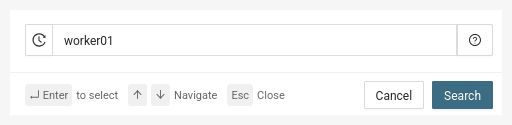 |
Recherche par d’autres propriétés
- Cliquez sur l’icône de loupe dans le coin supérieur droit
- Cliquez sur la barre de recherche et sélectionnez la propriété voulue
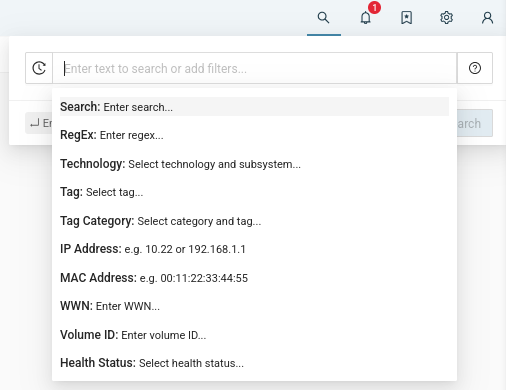 |
Le choix de la propriété accepte aussi la saisie au clavier et l’autocomplétion sur les caractères tapés.
Recherche sur plusieurs propriétés
La recherche peut aussi porter sur plusieurs propriétés à la fois.
Les résultats contiennent alors l’intersection des résultats de toutes les propriétés indiquées.
Par exemple :
Trouver toutes les VM VMware dont le nom commence par « NG » et qui portent le tag « development »
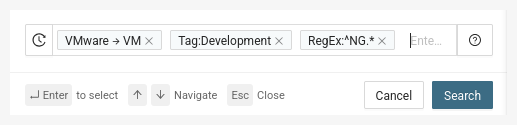 |
La recherche porte actuellement sur
- les expressions régulières
- l’adresse IP
- WWN
- les adresses MAC
- les tags et les catégories de tags
- la technologie (type d’équipement)
- l’identifiant de volume
- l’état de santé
D’autres proposent une liste de choix.
L’autocomplétion sur les caractères tapés fonctionne alors.
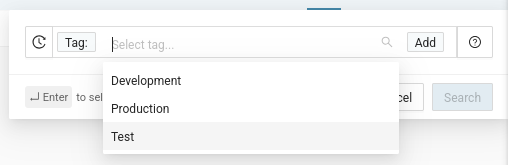 |
Recherche d’origine
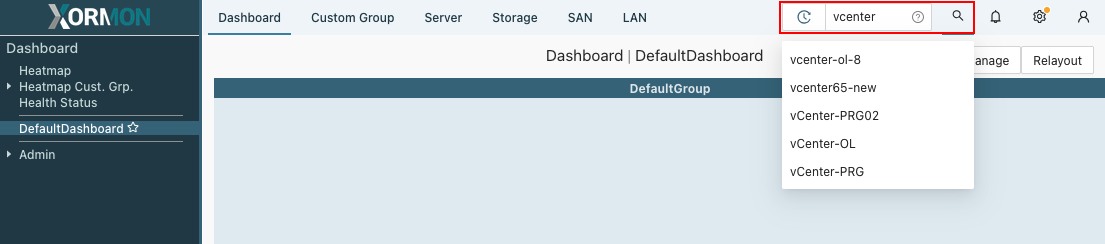
Cliquez sur le point d’interrogation près du coin supérieur droit de l’écran, saisissez le texte cherché et appuyez sur Entrée.
Le système propose les résultats possibles.
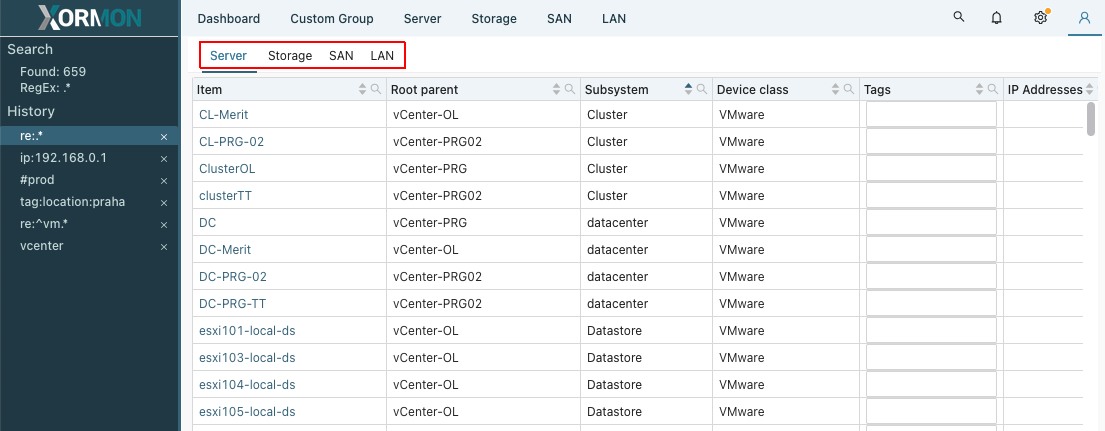
Les résultats sont répartis en onglets par classe d’élément.
La recherche accepte du texte, une expression régulière, des tags personnalisés et des adresses IP.
-
Texte
Commencez à saisir des caractères dans le champ de recherche.
L’outil propose les éléments correspondant aux caractères tapés.
Vous pouvez soit sélectionner directement l’un des éléments proposés, soit appuyer sur Entrée pour voir la liste complète des éléments correspondants. -
Expression régulière
Les expressions régulières servent aux recherches plus complexes et plus puissantes.
Faites précéder le texte du préfixe « re : ».
Exemple : chercher tous les éléments dont le nom commence par « vm » : « re:^vm.* »
Voir Expressions régulières pour quelques conseils.
-
Tags personnalisés et catégories de tags
Cherchez les éléments marqués par des tags personnalisés.
Faites précéder le texte du préfixe « tag : » ou « # ».
Le système propose les tags et les catégories disponibles au fur et à mesure de la saisie.
Exemples
- chercher les éléments portant le tag « prod » : « tag:prod » ou « #prod »
- chercher les éléments portant le tag « location:us » : « tag:location:us » ou « #location:us »
- chercher tous les éléments portant la catégorie de tags « location » : « tag:location:* » ou « #location :* »
-
Adresse IP
Cherchez les éléments portant une adresse IP précise.
Faites précéder le texte du préfixe « ip : ».
Exemple : « ip:192.168.1.27 » -
Adresse WWN d’un port SAN
Cherchez les éléments portant une adresse WWN de port précise.
Faites précéder le texte du préfixe « wwn : ».
Exemple : « wwn:10000090fa108945 » -
Adresse MAC d’un port LAN
Cherchez les éléments portant une adresse MAC de port précise.
Faites précéder le texte du préfixe « mac : ».
Exemple : « mac:00:50:56:8c:e8:f8 » -
Identifiant de volume de stockage
Cherchez les éléments portant un identifiant de volume précis.
Faites précéder le texte du préfixe « volid : ».
Exemple : « volid:6005076300808AE5100000000000001A »
 |
 |
Historique des recherches
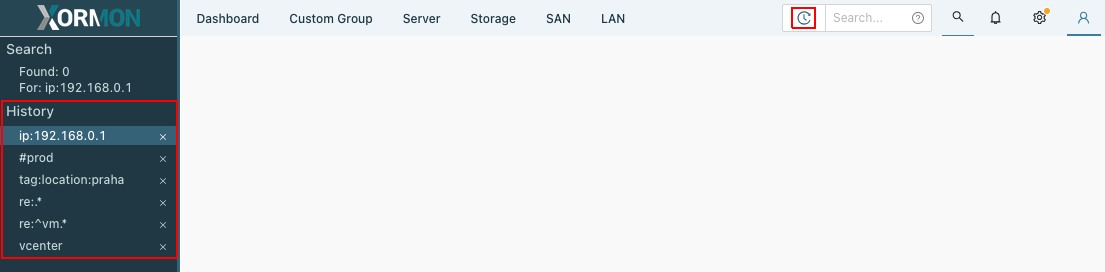
Ouvrez l’historique des recherches en cliquant sur l’icône d’horloge à gauche du champ de saisie.L’historique se consulte dans le menu de gauche de chaque résultat de recherche.
Vous pouvez y relancer une recherche précédente ou la retirer de l’historique.
La longueur de l’historique se règle dans le profil utilisateur.
 |