Tags et Tag Categories
Vous pouvez affecter un tag personnalisé à n’importe quel élément de XorMon.
C’est ainsi que se marquent les éléments qui vont logiquement ensemble.
Par usage, par site, par projet, par service, et ainsi de suite.
Vous pouvez employer soit des tags isolés, soit des tags groupés par catégorie.
- Tags simples :
- « production »
- « development »
- Tags avec catégorie :
- « datacenter:us »
- « datacenter:eu »
- « project:abc »
- « project:xyz »
Les tags servent à sélectionner des éléments dans les autres outils de XorMon, comme les Custom Groups, le Reporter, l’Exporter ou l’Alerting.
Dans la prochaine version, nous prévoyons d’ajouter la prise en charge des tags à la Public API.
Création des tags
Créer un tag isolé
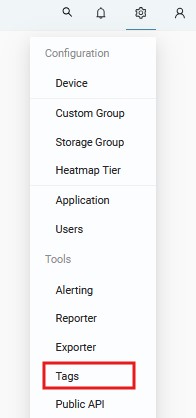
- Allez dans Settings - Tags
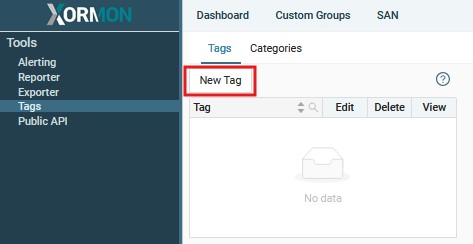
- Cliquez sur « New Tag »
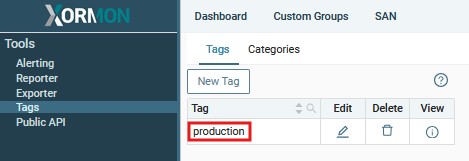
- Saisissez le libellé du tag
- Cliquez sur « Create Tag »
 |
 |
 |
Affecter des tags à des éléments
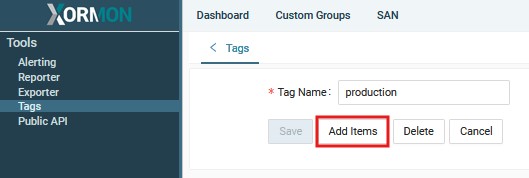
- Cliquez sur l’icône « Edit »
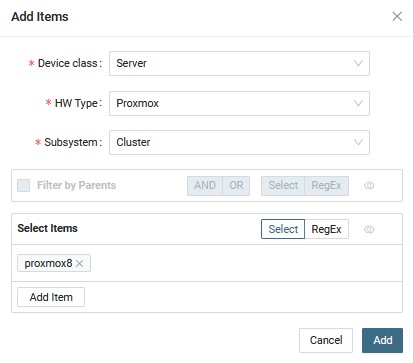
- Cliquez sur « Add Items »
- Sélectionnez les éléments à ajouter
- Cliquez sur « Add »
 |
 |
Créer une catégorie
- Allez dans Settings - Tags
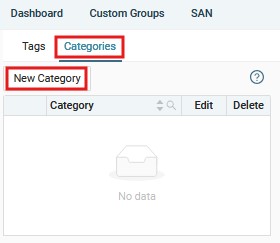
- Basculez sur Categories
- Cliquez sur « New Category »
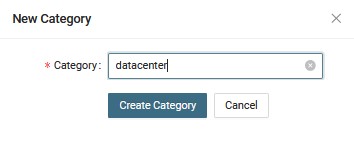
- Saisissez le nom de la catégorie
- Cliquez sur « Create Category »
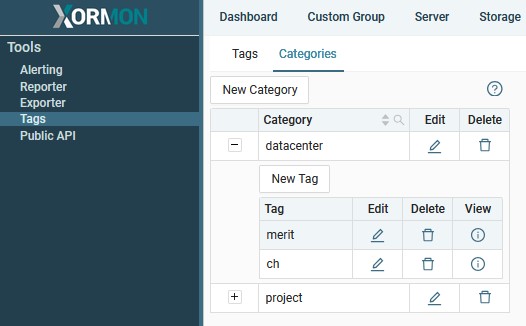
- Dépliez la nouvelle catégorie
- Créez des tags et affectez des éléments
La procédure d’ajout de tags dans une catégorie est la même que pour les tags isolés.
 |
 |
 |
Utilisation des tags
Les tags servent à sélectionner des éléments dans les autres outils de XorMon, comme les Custom Groups, le Reporter, l’Exporter ou l’Alerting.Exemple
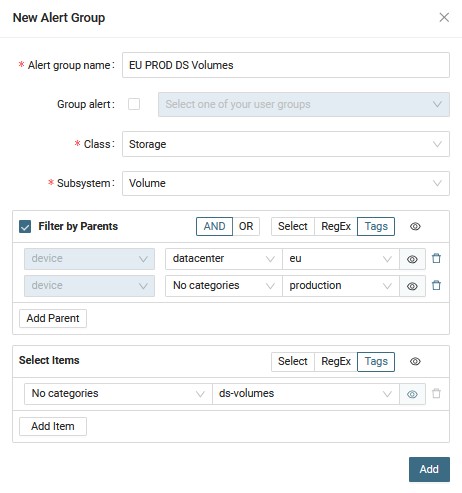
Créer un groupe d’alertes pour les éléments :- volumes de stockage utilisés comme datastores VMware
- marqués comme production
- situés dans le datacenter européen
- production : marque tous les équipements de production
- datacenter:eu marque tous les équipements situés dans le datacenter européen
- ds-volumes : marque tous les volumes de stockage utilisés comme datastores VMware
- Créez un nouveau groupe d’alertes
- Sélectionnez Storage / Volume
- Filtrez par parents :
- Sélectionnez l’opérateur logique AND
- Basculez sur Tags
- Ajoutez le tag : datacenter:eu
- Ajoutez le tag : production
- Sélectionnez les éléments
- Basculez sur Tags
- Ajoutez le tag : ds-volumes
- Vérifiez votre sélection dans les aperçus
- Cliquez sur « Add »
 |