Dashboard
Partage de Dashboard
Les Dashboards peuvent être personnels ou partagés avec les autres utilisateurs d’un groupe d’utilisateurs.- Personnel : vous seul pouvez le voir
- Partagé : tous les membres du groupe d’utilisateurs peuvent le voir
Il est partagé s’il se trouve dans le dossier d’un groupe d’utilisateurs ; sinon il est personnel.
Le menu Dashboard
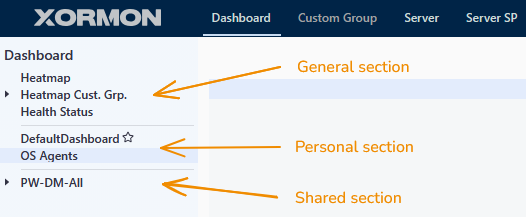
Le menu Dashboard se divise en trois sections, séparées par des lignes :
- General : les vues intégrées accessibles à tous : Heatmap, Heatmap Cust. Grp. et Health Status.
- Personal : vos Dashboards et dossiers personnels (dans l’exemple ci-dessus, DefaultDashboard et OS Agents). Vous seul pouvez les voir.
- Shared : un dossier pour chaque groupe d’utilisateurs dont vous êtes membre (dans l’exemple ci-dessus, PW-DM-All).
XorMon crée ces dossiers automatiquement. Si vous êtes membre de plusieurs groupes d’utilisateurs, vous verrez ici plusieurs dossiers.
|
Partager un Dashboard avec votre équipe
Pour partager un Dashboard avec vos collègues, créez-le dans le dossier du groupe d’utilisateurs avec lequel vous voulez le partager.
Chaque Dashboard placé dans le dossier d’un groupe d’utilisateurs, ainsi que tous les graphiques qui y sont épinglés, est accessible à tous les membres de ce groupe d’utilisateurs.
Pour garder un Dashboard pour vous seul, créez-le plutôt dans la section personnelle.
Épingler un graphique sur un Dashboard personnel ou partagé
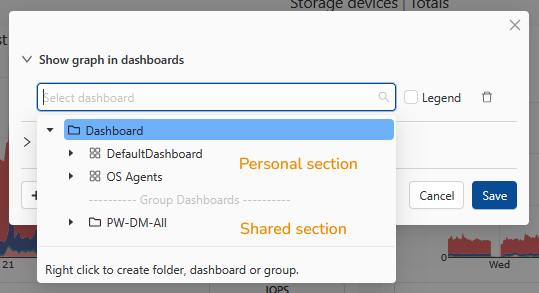
Lorsque vous épinglez un graphique, la boîte de dialogue Show graph in dashboards vous permet de choisir le Dashboard cible.
La liste des Dashboards y est organisée de la même façon que le menu Dashboard :
- Les Dashboards situés en haut, sous Dashboard, sont vos Dashboards personnels.
- Les Dashboards situés sous le séparateur Group Dashboards sont partagés, dans les dossiers de vos groupes d’utilisateurs.
|
Si vous épinglez un graphique sur un Dashboard de la section Group Dashboards, tous les membres de ce groupe d’utilisateurs le verront.
Vous pouvez aussi créer un dossier, un Dashboard ou un groupe directement dans cette boîte de dialogue : faites un clic droit dans la liste des Dashboards et choisissez ce que vous voulez créer.
Ce que les membres du groupe peuvent faire des Dashboards partagés
Les Dashboards partagés appartiennent au groupe d’utilisateurs dans son ensemble, et non à la personne qui les a créés.
Chaque membre du groupe dispose des mêmes droits et peut :
- modifier un Dashboard partagé, par exemple ajouter, réorganiser ou supprimer des graphiques
- supprimer un Dashboard partagé
- déplacer un Dashboard partagé du dossier du groupe vers sa section personnelle.
Cela met fin au partage : le Dashboard disparaît pour tous les autres membres du groupe et devient le Dashboard personnel de l’utilisateur qui l’a déplacé.
Graph Builder
Graph Builder permet aux utilisateurs de créer leurs propres graphiques et de les placer sur le Dashboard.Allez dans Dashboard -> Manage (en haut à droite)
Passez à l’onglet Graph Builder et sélectionnez la technologie dans le sous-onglet
Saisissez un nom pour le graphique, sélectionnez son emplacement sur le Dashboard, le HW Type et le Subsystem
Utilisez l’outil Item Select pour sélectionner les éléments que le graphique doit contenir
Vous pouvez aussi utiliser une expression régulière pour sélectionner les éléments.
Les expressions régulières garantissent que le graphique contient toujours les éléments les plus récents, même si les anciens sont supprimés et que de nouveaux sont créés.
Indiquez si vous voulez créer un Single graph ou un Graph per item.
- Single Graph
Crée un graphique unique qui inclut tous les éléments et toutes les métriques sélectionnés.
Un graphique unique convient à plusieurs éléments avec une seule métrique, ou à l’agrégation des valeurs de nombreux éléments (somme, moyenne).
- Graph per Item
Crée un graphique distinct pour chaque élément.
Graph Builder vous permet d’ajouter plusieurs métriques de même unité à un graphique.
Pour chaque métrique, vous pouvez choisir un type d’affichage :
- Line : lignes non empilées
- Area : aires empilées
- None : la métrique est tracée pour chaque élément
- Sum : la somme des valeurs de la métrique sur l’ensemble des éléments
- Avg : la valeur moyenne de la métrique sur l’ensemble des éléments
Lorsque le résultat est une seule ligne ou une seule aire, vous pouvez choisir une couleur personnalisée pour la métrique.
Exemples
Graphique uniqueCréer un graphique pour toutes les VM dont le nom commence par « NG Test [number] » et
afficher l’utilisation CPU en Hz sous forme de ligne pour chaque VM.

|

|
Passer l’agrégation à Sum et afficher en aires

|
Aperçu

|
Graphique par élément
Créer un graphique pour tous les volumes Lenovo DE dont le nom commence par « SAN- » et
afficher la latence en lecture et en écriture de chacun.
Afficher chaque volume dans un graphique distinct.

|
Consulter les graphiques sur le Dashboard

|
Le Dashboard est vide par défaut.
Il revient aux utilisateurs de sélectionner les graphiques et de les placer sur le Dashboard.
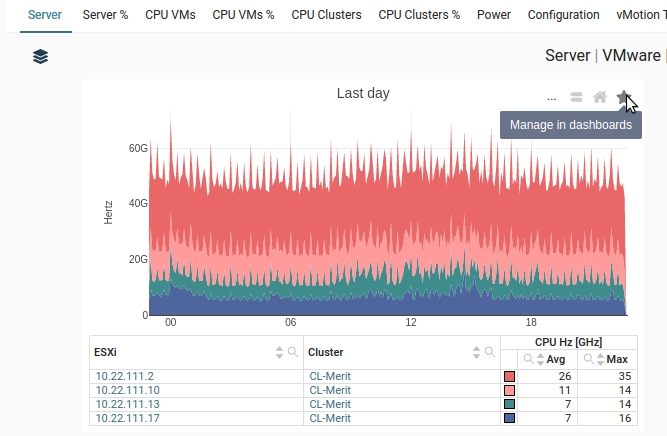
Chaque graphique porte une étoile en haut à droite ; un clic sur celle-ci ouvre une boîte de dialogue permettant d’ajouter le graphique au Dashboard.
L’utilisateur peut créer de nouveaux onglets et groupes de Dashboard, des dossiers et des sous-dossiers, et y ajouter des graphiques.
Le Dashboard est entièrement personnalisable, vous pouvez :
La configuration du Dashboard est définie par utilisateur.
(Cette possibilité n’existe pas sur les pages Summary)
Utilisez le menu contextuel (clic droit) et créez un Dashboard
Saisissez le nom du Dashboard
Il apparaît dans le menu, sélectionnez-le
Sur la droite, créez un groupe
Saisissez le nom du groupe
Enregistrez
Résultat
Il revient aux utilisateurs de sélectionner les graphiques et de les placer sur le Dashboard.
Chaque graphique porte une étoile en haut à droite ; un clic sur celle-ci ouvre une boîte de dialogue permettant d’ajouter le graphique au Dashboard.
L’utilisateur peut créer de nouveaux onglets et groupes de Dashboard, des dossiers et des sous-dossiers, et y ajouter des graphiques.
Le Dashboard est entièrement personnalisable, vous pouvez :
- Créer un onglet
- Créer un groupe
- Déplacer des graphiques d’un groupe à l’autre (glisser-déposer)
- Redimensionner les graphiques (glisser-déposer)
- Redimensionner les groupes (glisser-déposer)
- Partager des Dashboards entre utilisateurs
- Partager des Dashboards entre groupes d’utilisateurs
La configuration du Dashboard est définie par utilisateur.

|
Comment créer un Dashboard
Sélectionnez un graphique et cliquez sur l’étoile en haut à droite(Cette possibilité n’existe pas sur les pages Summary)
|
Utilisez le menu contextuel (clic droit) et créez un Dashboard

|
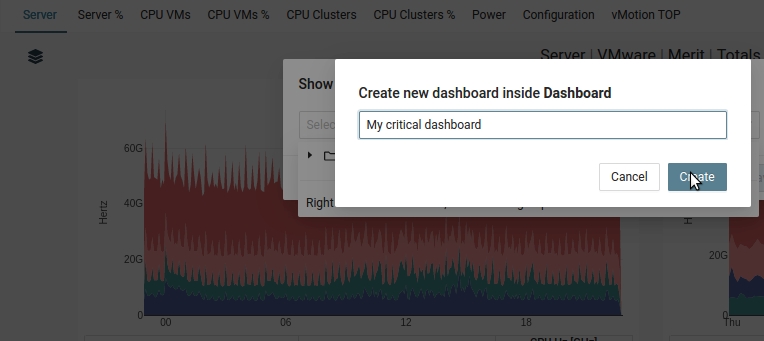
Saisissez le nom du Dashboard
|
Il apparaît dans le menu, sélectionnez-le

|
Sur la droite, créez un groupe
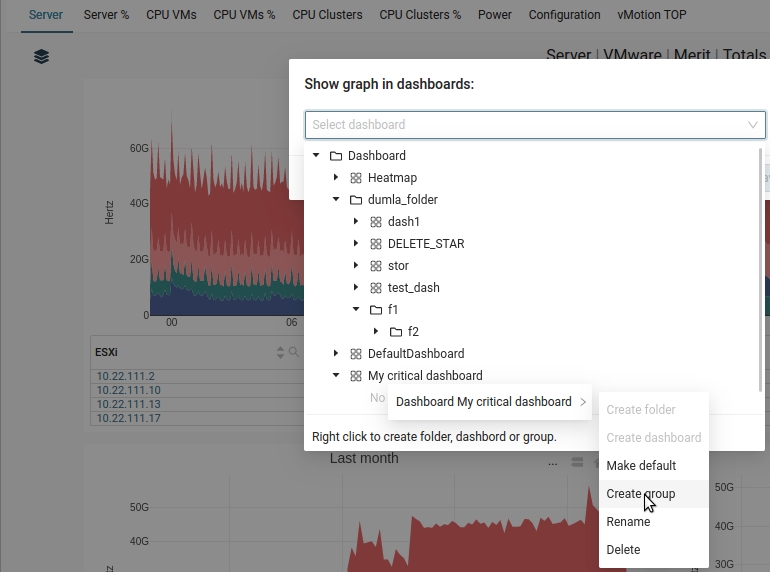
|
Saisissez le nom du groupe
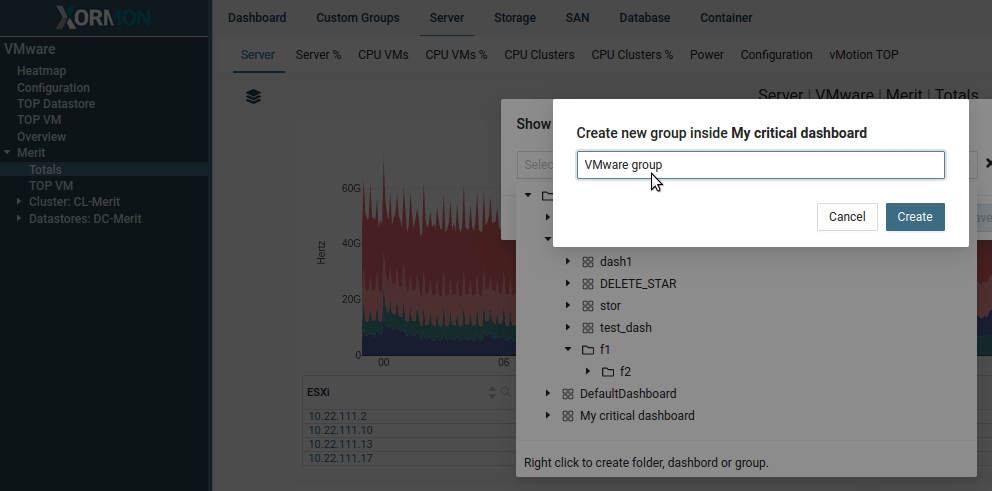
|
Enregistrez
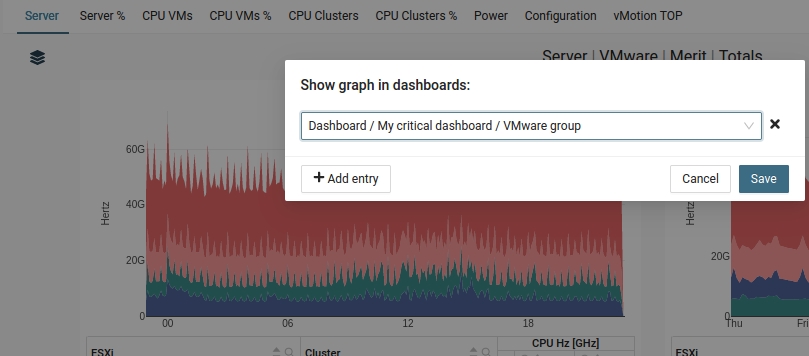
|
Résultat
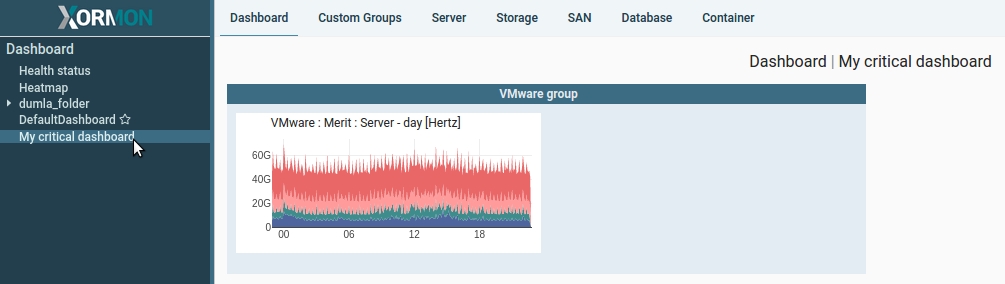
|
Modèles de Dashboard
Les modèles de Dashboard permettent d’ajouter en une seule étape, sur un Dashboard, un ensemble complet et prédéfini de graphiques pour un équipement supervisé. Vous n’avez pas à épingler chaque graphique un par un ; XorMon ajoute d’un coup les graphiques les plus importants de l’équipement.Ajouter un équipement à un Dashboard
Chaque équipement supervisé dans XorMon dispose d’une page Summary. Elle donne une vue d’ensemble de l’équipement, avec ses graphiques clés et des informations complémentaires.
Sur la page Summary,
- Ouvrez la page de l’équipement que vous voulez ajouter
- Cliquez sur l’icône de modèle de Dashboard en haut à droite pour ajouter l’équipement à un Dashboard
Une boîte de dialogue s’ouvre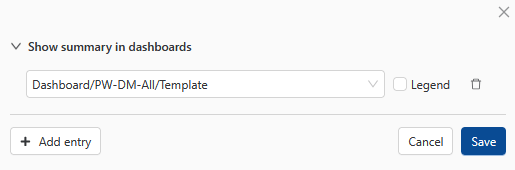
- Sélectionnez le Dashboard auquel ajouter l’équipement
- Choisissez si les graphiques doivent être affichés avec ou sans légende
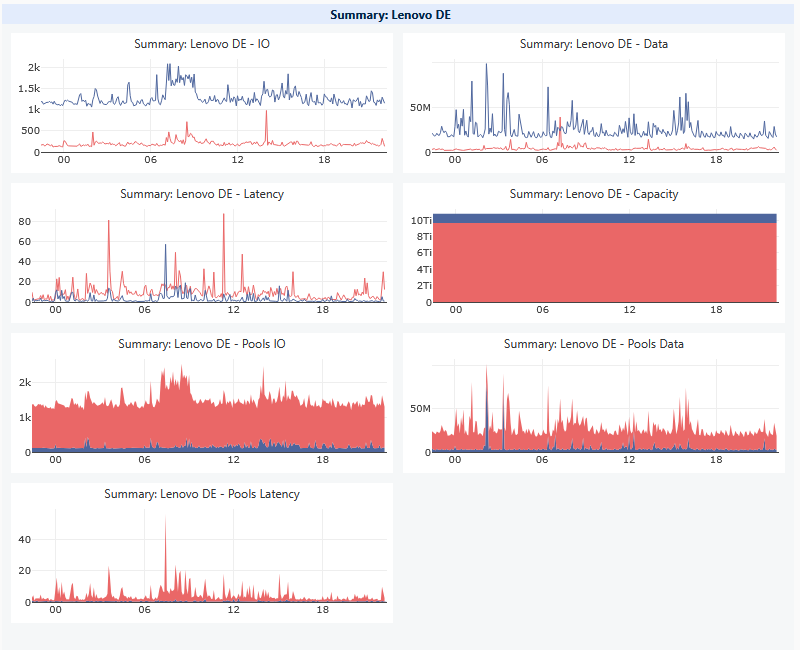
XorMon crée un groupe sur le Dashboard sélectionné. Le groupe possède une bordure visible et contient tous les graphiques prédéfinis de l’équipement.
Il sera nommé : « Summary : <device name> »
Une fois le groupe créé, vous pouvez l’ajuster comme n’importe quel autre contenu de Dashboard
|
Dashboard Autoplay
Disponible depuis XorMon 2.4.0Dashboard Autoplay transforme un dossier de Dashboards en diaporama tournant. XorMon affiche successivement chaque Dashboard du dossier, à l’intervalle que vous choisissez. C’est utile pour les écrans muraux, les affichages de NOC et les salles d’exploitation, où votre équipe doit surveiller l’état de l’ensemble du centre de données (serveurs, stockage, SAN, LAN, bases de données et bien d’autres) sans passer d’une page à l’autre.
Prérequis
Autoplay est disponible pour tout dossier de Dashboards contenant au moins deux Dashboards. Pour les dossiers ne contenant qu’un seul Dashboard, l’option Autoplay est désactivée.
Démarrer Autoplay
- Ouvrez le dossier de Dashboards que vous voulez présenter
- Cliquez sur Autoplay
- Le contrôle Autoplay apparaît

- Cliquez sur le bouton de lecture
- XorMon affiche le premier Dashboard du dossier, puis passe au suivant après l’intervalle défini.
Une fois le dernier Dashboard atteint, il reprend au premier.

|
- Définition de l’intervalle
Vous pouvez choisir la durée d’affichage de chaque Dashboard avant qu’Autoplay ne passe au suivant.
L’intervalle par défaut est de 30 s. - Pause / Reprise
Arrêtez-vous sur le Dashboard en cours pour l’examiner de plus près, puis reprenez au même endroit. - Précédent / Suivant
Revenez au Dashboard précédent ou passez directement au Dashboard suivant du dossier. - Affichage maximisé
Les Dashboards en mode Autoplay peuvent être maximisés. Dans cet affichage, XorMon masque les menus et la navigation de l’application, de sorte que le contenu du Dashboard occupe toute la fenêtre du navigateur. C’est le mode recommandé pour les grands moniteurs et les écrans de télévision.