Alertes
Vue Timeline
La vue Timeline montre les périodes pendant lesquelles vos alertes étaient actives. Inutile de parcourir les notifications d’alerte une à une : vous voyez d’un coup d’œil quand les problèmes sont survenus et quelle était leur gravité.Niveau groupe d’alertes
Allez dans Alerting et cliquez sur l’icône de timeline à côté du groupe d’alertes.
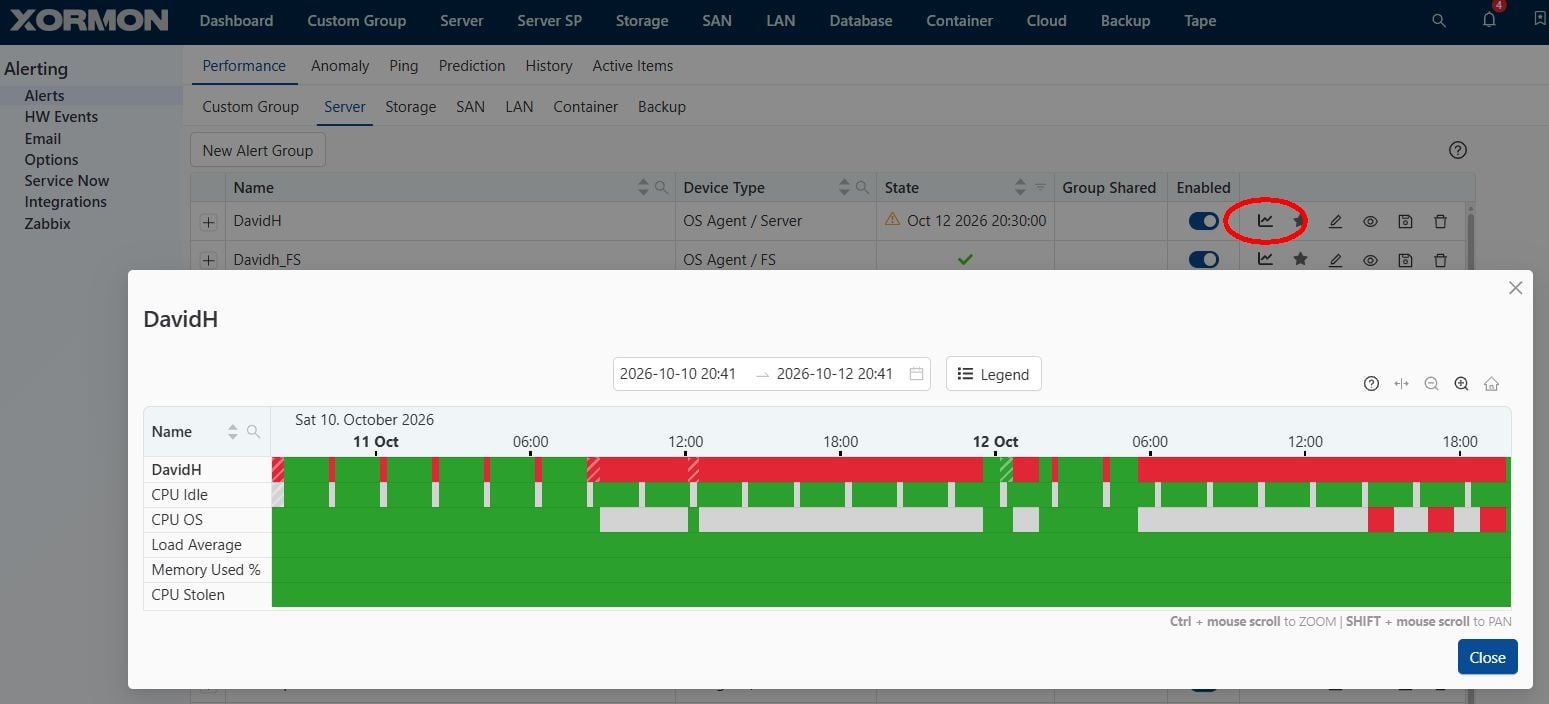 |
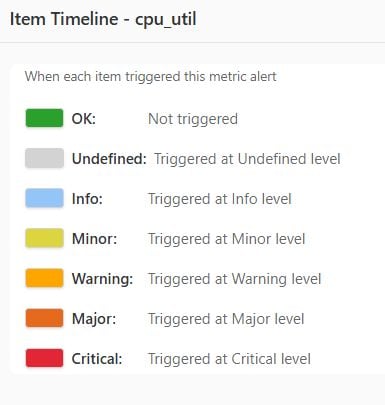
Au niveau du groupe d’alertes, la vue Timeline affiche :
- Une timeline agrégée pour l’ensemble du groupe d’alertes, combinant toutes ses métriques.
- Une timeline distincte pour chaque métrique en dessous, afin de voir quelle métrique a provoqué les alertes.
- Lorsque des alertes de gravités différentes se chevauchent, le segment prend la couleur de la gravité la plus élevée.
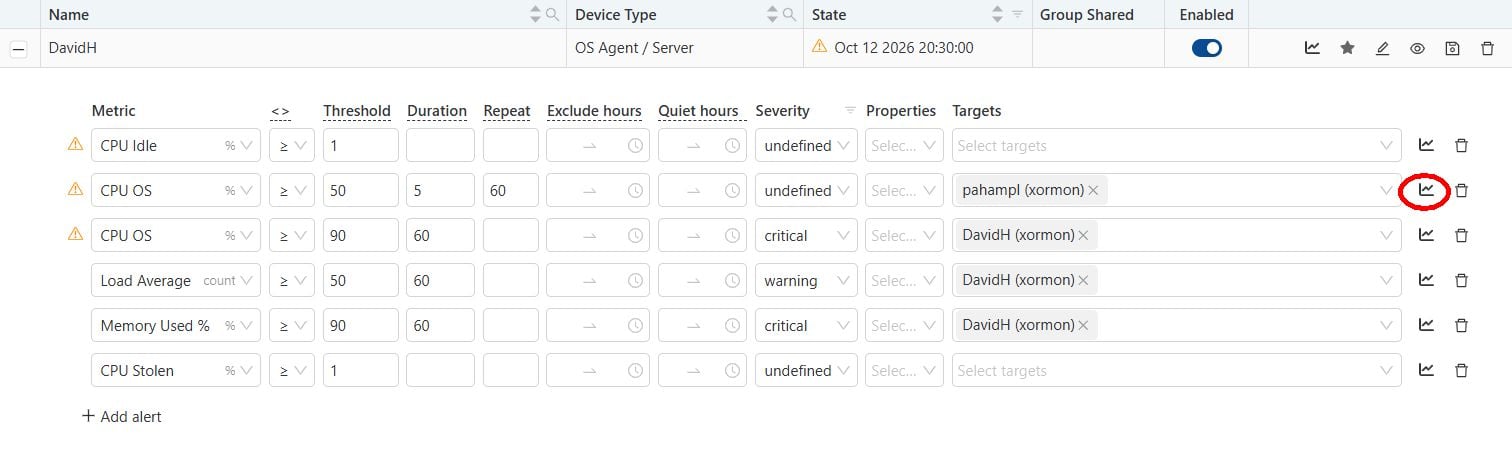
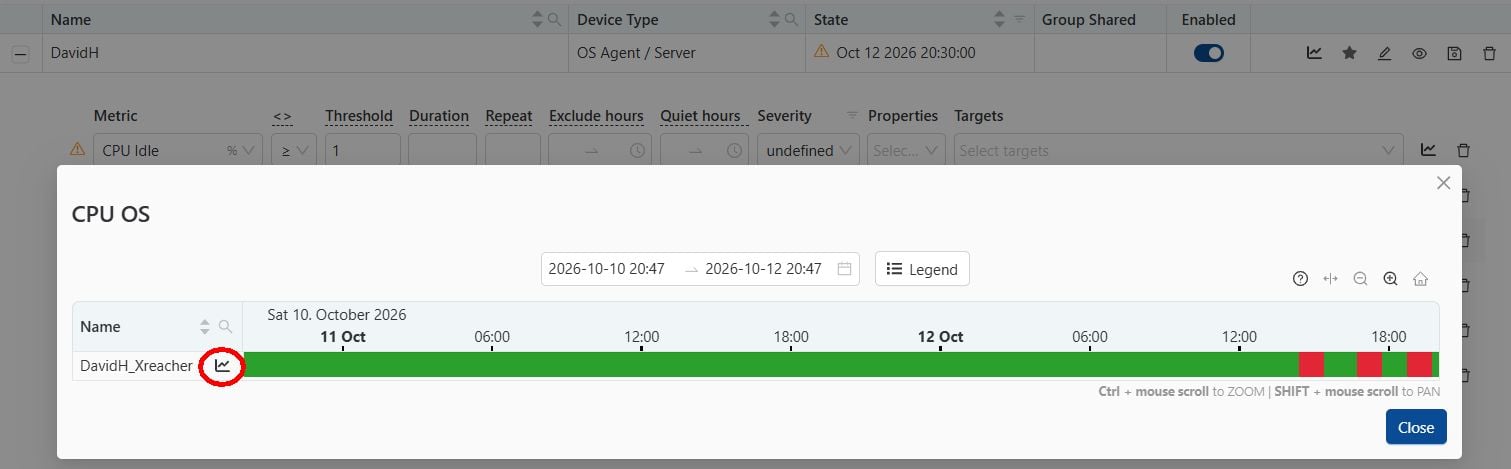
Cliquez sur l’icône de timeline à côté de l’alerte.
 |
 |
Graphique de métrique pour un élément
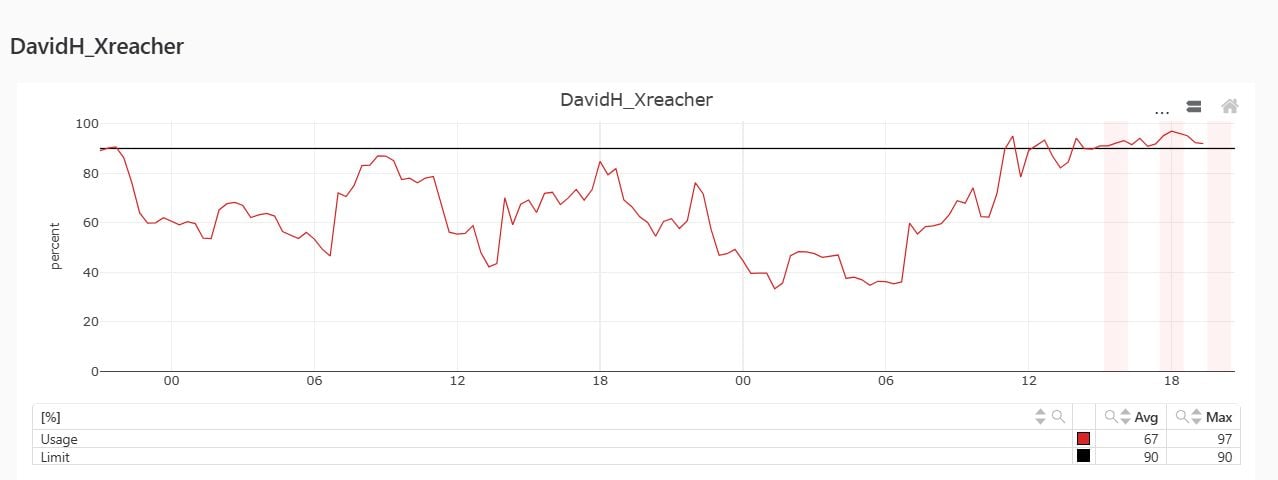 |
Cliquez sur l’icône à côté de l’élément pour ouvrir un graphique des valeurs de la métrique dans le temps pour cet élément.
Le graphique affiche :
- Le seuil, sous forme de ligne de référence
- Les périodes pendant lesquelles l’alerte était active, mises en évidence
 |
Quiet hours et Exclude hours
 |
Exclude hours
Définit une fenêtre temporelle pendant laquelle les seuils de performance ne sont pas évalués.Les valeurs de métriques collectées pendant cette période sont ignorées pour l’évaluation des alertes. Elles ne contribuent ni à la durée de dépassement du seuil, ni à la génération d’alertes, ni à un quelconque état d’alerte.
Cette option est utile lorsqu’une charge de travail prévisible est attendue, comme des travaux de sauvegarde, des fenêtres de maintenance, des traitements par lots ou des activités système planifiées qui ne doivent pas influer sur les alertes.
Exemple
Une sauvegarde de base de données s’exécute chaque nuit entre 01:00 et 03:00 et fait dépasser à la latence de stockage le seuil configuré.
En configurant une exclusion de supervision pour cette période, XorMon ignore entièrement ces mesures. La durée de dépassement du seuil ne s’accumule pas et aucune alerte n’est générée à partir de l’intervalle exclu.
Quiet hours
Définit une fenêtre temporelle pendant laquelle les notifications d’alerte ne sont pas envoyées.Contrairement aux Exclude hours, l’évaluation des seuils se poursuit normalement. Les valeurs de métriques sont traitées, la durée de dépassement du seuil continue de s’accumuler et l’état d’alerte est conservé.
Si une condition d’alerte est active à la fin de la période de suppression, XorMon envoie l’alerte selon la politique de répétition configurée.
Cette option est utile lorsque les administrateurs souhaitent éviter de recevoir des notifications à certaines heures, tout en conservant un historique de supervision et une évaluation des alertes complets.
Exemple
Les notifications sont supprimées entre 22:00 et 06:00.
Un seuil d’utilisation CPU est dépassé à 23:30 et reste au-dessus du seuil jusqu’à 08:00.
XorMon poursuit la supervision toute la nuit mais n’envoie aucune notification pendant la fenêtre de suppression.
Après 06:00, si le seuil est toujours dépassé, une alerte est envoyée avec le contexte complet de l’alerte, y compris la période pendant laquelle la notification a été supprimée.
Suivez ce lien pour en savoir plus sur les alertes d’anomalie.
Les alertes sur événements de ports SAN peuvent fonctionner selon 3 modes :
- Default ➡ déclenche une alerte lorsqu’un port SAN passe au statut « red ».
- Offline ➡ déclenche une alerte lorsqu’un port SAN passe de l’état « green » à l’état Offline/Down.
- Any change ➡ déclenche une alerte lorsqu’un port SAN passe de l’état « green » à un état d’une autre couleur.
 |
Alertes de prédiction
Utilisez des alertes fondées sur l’utilisation prédite des ressources pour renforcer les capacités de supervision proactive.Configuration
- Settings ➡ Alerting ➡ onglet Prediction ➡ New Alert Group
- Sélection des métriques dont vous souhaitez être notifié du comportement prédit
- Days to Threshold : alerte si la prédiction atteint le seuil dans le nombre de jours indiqué
- Model : modèle de prédiction, « Auto » retient le modèle de prédiction réactif, sinon vous pouvez utiliser des prédictions de tendance spécifiques
- Comme pour les alertes de performance, les alertes prédictives peuvent transmettre les informations sur les événements par e-mail ou via les autres intégrations configurées
Configuration de l’alerte :
 |
Exemple de message d’alerte
 |
Suivez ce lien pour en savoir plus sur les alertes Ping.
Vous pouvez créer des alertes à partir des métriques de performance de tous les équipements configurés.
Toute métrique collectée par l’outil peut être retenue pour les alertes.
Configurez-les depuis l’interface ➡ Settings ➡ Alerting ➡ Performance
Définissez d’abord les groupes d’e-mails dans l’onglet « Email ».
Indiquez un nom, sélection d’une classe, d’un sous-système (volume) et des volumes par expression régulière (« .* » désigne tous les volumes de tous les équipements de stockage) ➡ Add
Sélection d’une métrique (Latency)
Indiquez le seuil et les groupes d’e-mails cibles définis au préalable ➡ Save
Ensuite, via le signe « + » sur la ligne de l’alerte à droite, vous pouvez ajouter d’autres métriques à surveiller pour le même groupe d’alertes.
Alerte e-mail stockage
Alerte e-mail serveur
Toute métrique collectée par l’outil peut être retenue pour les alertes.
Configurez-les depuis l’interface ➡ Settings ➡ Alerting ➡ Performance
Définissez d’abord les groupes d’e-mails dans l’onglet « Email ».
Comment créer une nouvelle alerte
Alerte fondée sur le stockage : sélection de « Storage » ➡ New Alert Group |
Indiquez un nom, sélection d’une classe, d’un sous-système (volume) et des volumes par expression régulière (« .* » désigne tous les volumes de tous les équipements de stockage) ➡ Add
 |
Sélection d’une métrique (Latency)
 |
Indiquez le seuil et les groupes d’e-mails cibles définis au préalable ➡ Save
 |
Ensuite, via le signe « + » sur la ligne de l’alerte à droite, vous pouvez ajouter d’autres métriques à surveiller pour le même groupe d’alertes.
Vidéo
- Alertes
- Filtrer les éléments par équipement parent
Exemples
Les alertes par e-mail incluent des graphiques par défaut ; vous pouvez définir votre propre plage de temps pour ce graphique dans l’onglet Alerting OptionsAlerte e-mail stockage
 |
 |
Alerte e-mail serveur
 |
 |
Une alerte est déclenchée lorsqu’une erreur matérielle ou logicielle critique est détectée sur un équipement, quel qu’il soit.
En pratique, l’alerte est envoyée lorsqu’un équipement passe au statut « red » dans le Dashboard global d’état de santé.
Dès que l’équipement revient au « green », une alerte de rétablissement est envoyée.
Vous pouvez les configurer depuis l’interface ➡ Settings ➡ Alerting ➡ HW Events
Définissez d’abord les groupes d’e-mails dans l’onglet « Email ».
En pratique, l’alerte est envoyée lorsqu’un équipement passe au statut « red » dans le Dashboard global d’état de santé.
Dès que l’équipement revient au « green », une alerte de rétablissement est envoyée.
Vous pouvez les configurer depuis l’interface ➡ Settings ➡ Alerting ➡ HW Events
Définissez d’abord les groupes d’e-mails dans l’onglet « Email ».
 |