Proxy
Cette fonction est surtout utile dans ces 2 cas de figure :
- Vous êtes prestataire de services et vous voulez récupérer chez vous les données de performance du stockage de votre client, pour les y présenter.
- Votre entreprise compte plusieurs sites géographiquement séparés et la sécurité n’autorise pas la connexion de tous les équipements supervisés depuis un point central unique.
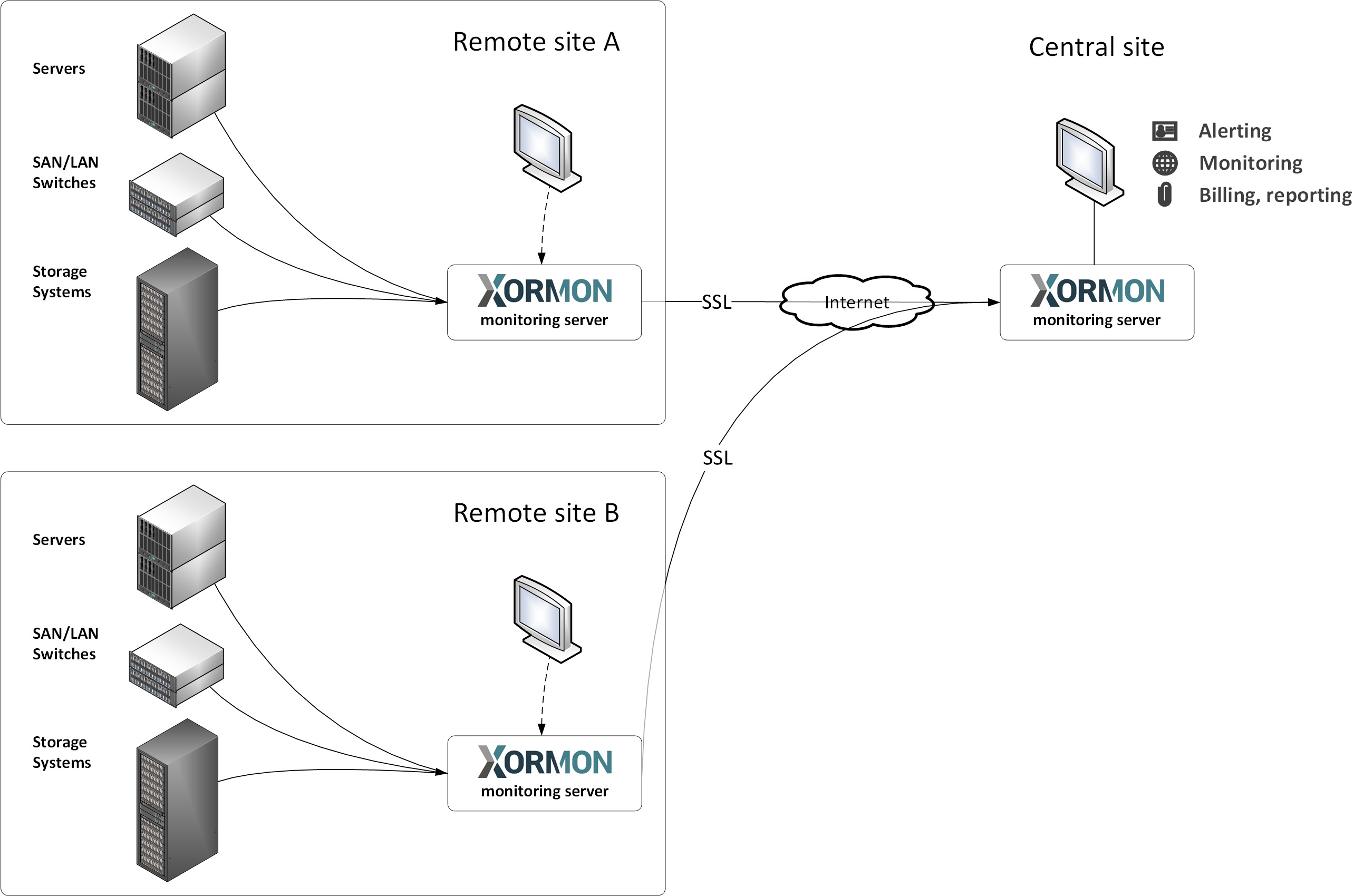 |
Les données sont poussées du site distant vers l’instance centrale, sur l’IP:port où tourne l’interface du site central.
Cette fonction n’est disponible que pour les clients au niveau de support premium.
Configuration sur le site distant : UI ➡ icône Settings ➡ Device ➡ Proxy ➡ Add Central host ➡ sélection de « All » ou de certains équipements
Trois points importants à prendre en compte :
- Assurez-vous que le port du serveur de métriques du site fournisseur (central) est autorisé sur le pare-feu, en entrée comme en sortie, pour que le site client (distant) puisse lui transmettre ses données. Le port par défaut du serveur de métriques est 3030.
Si vous êtes sur la XorMon Virtual appliance, ouvrez le port du pare-feu sous root, ainsi :ufw allow 3030/tcp ufw reload ufw status verbose
- L’URL saisie dans le formulaire doit respecter le format https://192.168.1.1:8443/dashboard/default, c’est-à-dire être l’URL de la page d’accueil de l’interface de votre site fournisseur (central).
- Les identifiants d’utilisateur fournis doivent donner un accès administrateur à l’application XorMon du site fournisseur (central).
Exemples de configuration
Exemple de formulaire rempli pour récupérer le jeton du site fournisseur (central), en cliquant sur le bouton Fetch Token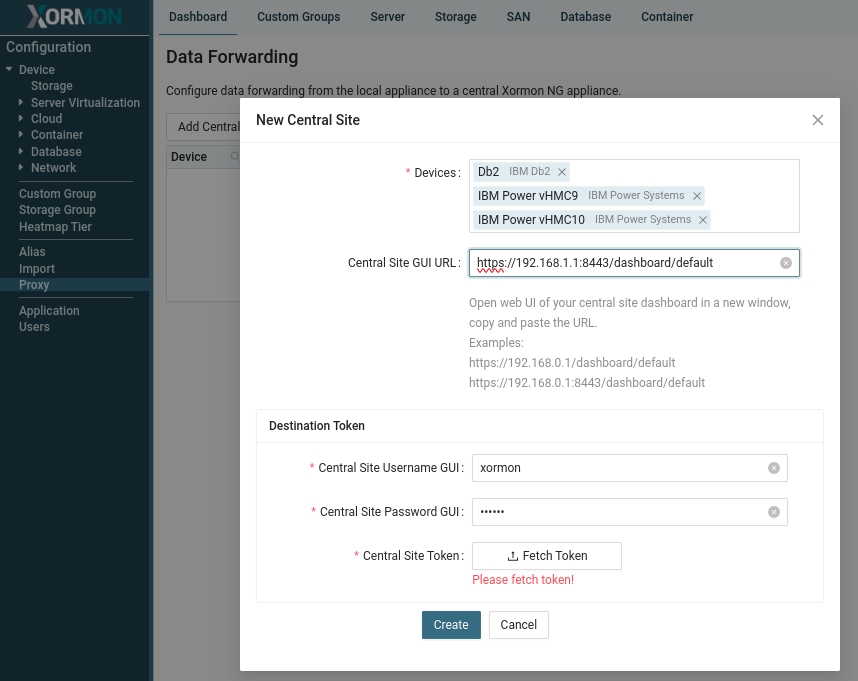 |
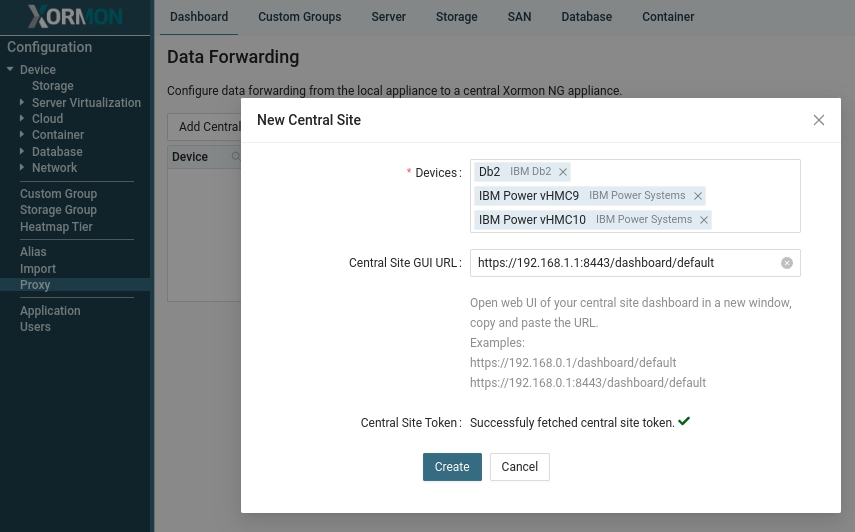
Exemple de récupération réussie du jeton du site fournisseur (central). Une fois ce message affiché, vous pouvez lancer le transfert des données en cliquant sur le bouton create
 |
Prérequis de connexion réseau
Ouvrez le réseau depuis l’instance proxy vers l’instance centrale, ainsi :- Hôte proxy ➡ hôte central, port 3030 TCP
- Hôte proxy ➡ hôte central, port de l’interface (443 ou 8443 TCP, selon le port sur lequel elle tourne)
Employez l’une de ces commandes pour vérifier la configuration réelle du pare-feu, sous root :
firewall-cmd --list-port
ufw status verbose