Alias
Le nouveau nom apparaît ensuite partout, dans l’interface, les rapports, les exports et les alertes.
Vous pouvez même créer un fichier CSV d’alias et l’importer d’un coup dans l’outil.
Un formulaire est prévu dans l’interface : UI ➡ icône Settings ➡ Device ➡ Alias ➡ sélection de la classe d’équipements ➡ classe matérielle ➡Subsystem ➡ Add item ➡ sélection de l’élément dans la liste ➡ enregistrement
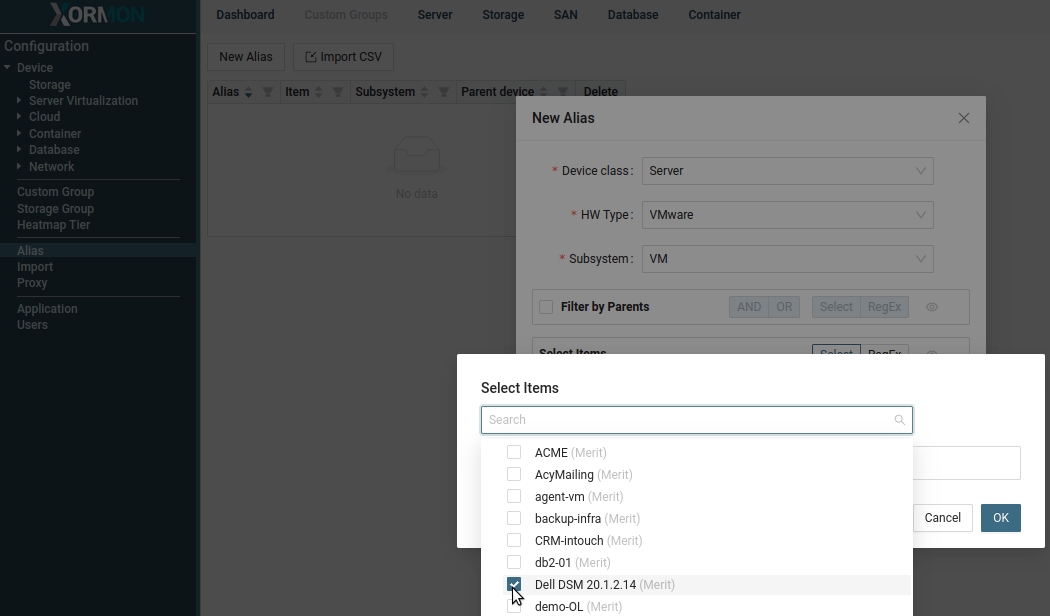 |
modifiez le nom de l’alias dans la table principale des alias ➡ Save all
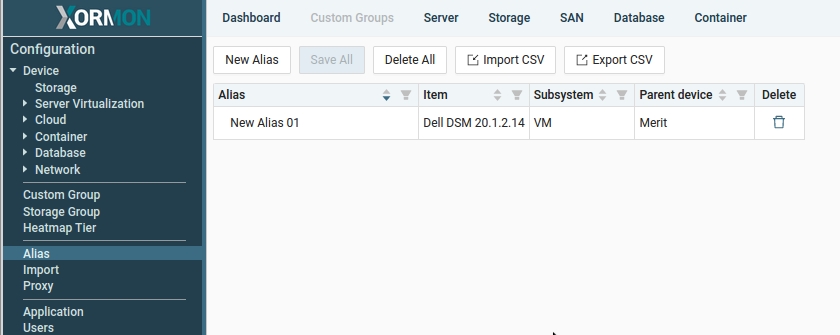 |
Alias : export et import CSV
Modifiez la table des alias sur votre poste, dans votre éditeur préféré, grâce aux fonctions Export et Import.-
Créez de nouveaux alias avec le bouton « New Alias »
Les nouveaux alias sont créés sous le nom générique « New Alias XZ » - Enregistrez les nouveaux alias avec le bouton « Save All »
- Exportez la table des alias vers un fichier CSV avec le bouton « Export CSV »
- Modifiez le fichier dans votre éditeur préféré
- Importez le fichier mis à jour avec « Import CSV »
- fichier texte brut UTF-8 ou ASCII
- fins de ligne Unix (LF) ou Windows (CR LF)
- délimiteur : point-virgule (' ;')
- la première ligne, qui indique l’ordre des champs, est obligatoire
- le point-virgule final est obligatoire
- le champ « label » peut être omis à l’import
item_id;label;alias;
501184ad-0522-037b-6a14-d638ca77fe27;vm-3364;Test VM;
50117340-085e-10e5-5bab-12b6898159de;vm-3665;Prod VM;
Sans 'label'
item_id;alias;
501184ad-0522-037b-6a14-d638ca77fe27;Test VM;
50117340-085e-10e5-5bab-12b6898159de;Prod VM;